تكوين بوت واتساب
لتكوين الإعدادات، اتبع الخطوات التالية:
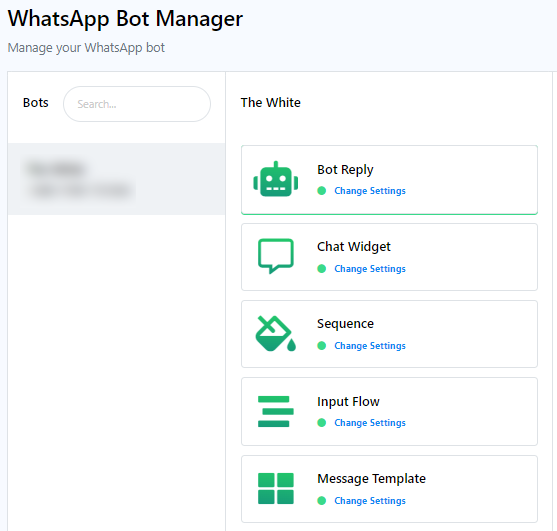
ابدأ بالانتقال إلى صفحة إدارة البوتات من لوحة التحكم. انقر على خيار "التهيئة".
التكوين العام
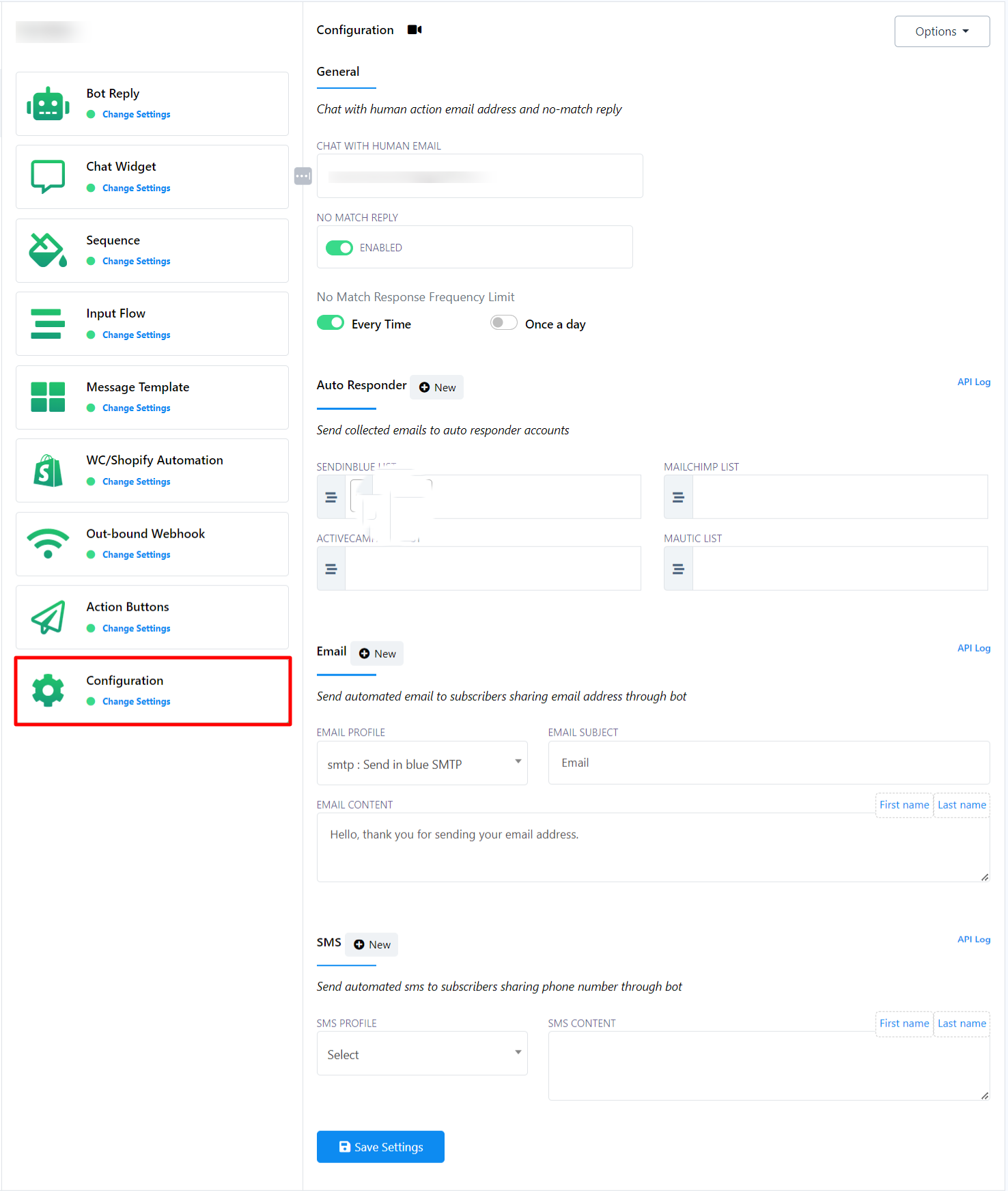
الدردشة مع البريد الإلكتروني البشري: في حقل "الدردشة مع البريد الإلكتروني البشري"، يجب عليك إدخال عنوان بريدك الإلكتروني. عند نقر المستخدم على زر "الدردشة مع البريد الإلكتروني البشري"، سيتم إرسال بريد إلكتروني تلقائيًا إلى عنوان البريد الإلكتروني الذي حددته. هذا يعني أنك ستتلقى إشعارات عبر عنوان البريد الإلكتروني المُدخل عندما يرغب المستخدم في بدء محادثة مع وكيل بشري.
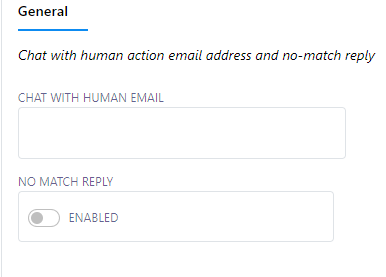
رد عدم التطابق: ستجد في حقل "رد عدم التطابق" زر اختيار. يمكن للمستخدمين تفعيل هذا الزر أو تعطيله. عند تفعيله، سيتم إرسال نموذج "رد عدم التطابق" إذا لم تتطابق أي كلمات رئيسية مع إدخال المستخدم. على العكس، عند تعطيله، لن يتم توليد أي رد في حال عدم وجود تطابق مع إدخال المستخدم.
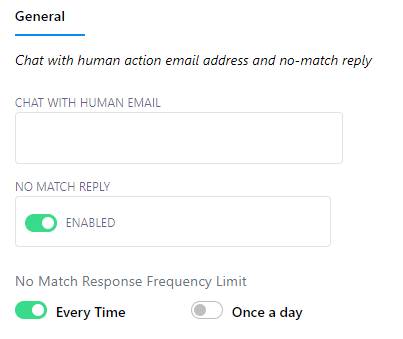
حد تكرار الرد على "عدم التطابق" لحساب بوت هو الحد الأقصى لعدد المرات التي يمكن لبوت الدردشة الرد فيها بـ "نموذج عدم التطابق". في هذه الحالة، إذا كان زر التبديل "في كل مرة" مُفعّلاً، فسيرسل بوت الدردشة "نموذج عدم التطابق" في كل مرة يتعذر فيها تحديد الرد الصحيح. في الحالة الأخرى، إذا كان زر التبديل "مرة واحدة يوميًا"، فسيرسل بوت الدردشة "نموذج عدم التطابق" مرة واحدة فقط يوميًا إذا لم يتمكن من مطابقة أي ردود بوت.
تكوين الرد التلقائي
في قسم "الرد التلقائي"، ستجد العديد من الحقول، بما في ذلك:
- قائمة Mailchimp
- قائمة Sendinblue
- قائمة ActiveCampaign
- قائمة ماوتيك
- قائمة أسيل
لتكوين هذه الحقول، اتبع الخطوات التالية:
في قسم "التكامل"، إذا قمت بالفعل بإنشاء ملفات تعريف للرد التلقائي لموفري خدمات مختلفين، فيمكنك اختيار حساب الرد التلقائي المناسب.
بمجرد تحديد حساب الرد التلقائي، سيتم تضمين أي عناوين بريد إلكتروني تم جمعها من خلال الروبوت تلقائيًا في الحساب المقابل.
ستجد في هذا القسم حقولًا متنوعة لتكوين قوائم محددة، بما في ذلك "قائمة Mailchimp"، و"قائمة Sendinblue"، و"قائمة Activecampaign"، و"قائمة Mautic"، و"قائمة Acelle". تتيح لك هذه الحقول تحديد مكان تخزين عناوين البريد الإلكتروني المجمعة بناءً على خدمة الرد التلقائي التي تختارها.
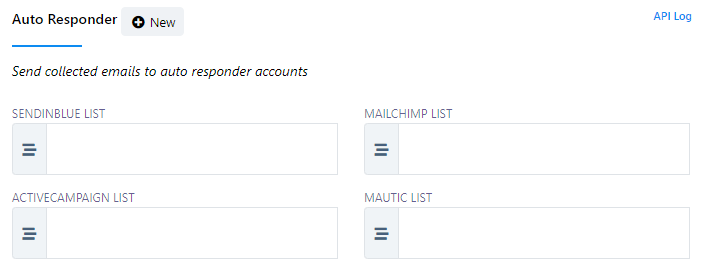
تكوين تكامل الرد التلقائي
لإعداد تكامل الرد التلقائي، اتبع الخطوات التالية:
املأ الحقول اللازمة بالمعلومات اللازمة. يتضمن ذلك عادةً تحديد القوائم أو الحسابات المحددة التي ترغب في التواصل معها ضمن منصات التسويق عبر البريد الإلكتروني أو الرد التلقائي التي اخترتها.
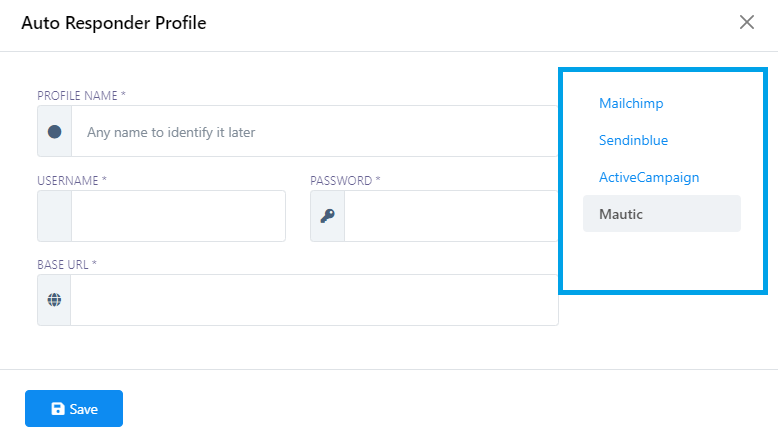
إذا لم تقم بإنشاء ملف تعريف للرد التلقائي في قسم التكامل:
- انقر فوق الزر "جديد" الموجود بجوار "الرد التلقائي".
- بعد ذلك، انقر فوق الزر "جديد" بجوار "ملف تعريف الرد التلقائي".
- حدد خدمة الرد التلقائي التي تريد استخدامها.
- أكمل حقول الإدخال المطلوبة.
- انقر فوق "حفظ" لإنشاء ملف تعريف المستخدم الخاص بك.


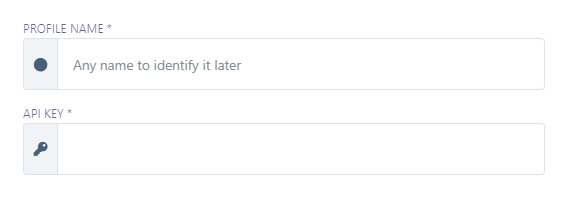
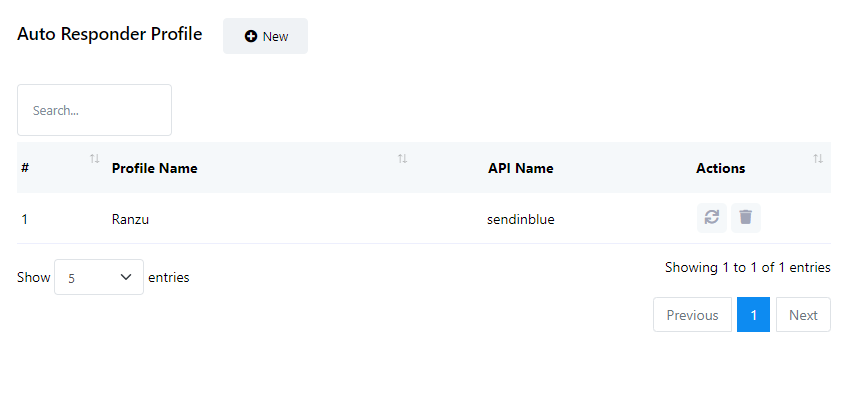
عمليًا، يُبسّط هذا الإعداد العملية. عندما يتفاعل المستخدمون مع برنامجك الآلي ويُقدّمون عناوين بريدهم الإلكتروني، لن تكون هناك حاجة إلى عمليات نقل أو تصدير يدوية. سيتم دمج عناوين البريد الإلكتروني المُجمّعة بسلاسة في خدمة الرد التلقائي المُختارة التي قمتَ بتكوينها.
تكامل البريد الإلكتروني
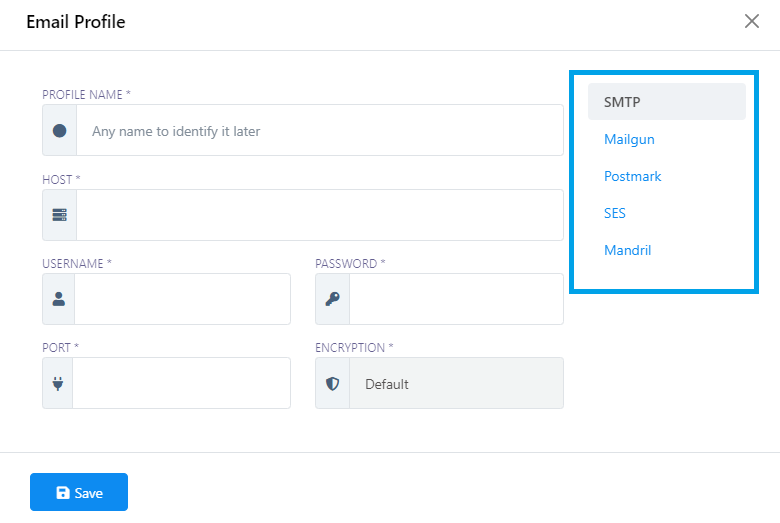
في قسم تكامل البريد الإلكتروني، يُمكن للمستخدمين إعداد عنوان بريد إلكتروني افتراضي. سيُرسل هذا العنوان البريدي الافتراضي الرسائل تلقائيًا إلى العناوين التي جُمعت من خلال تفاعلات الروبوت. لإعداد ذلك، يحتاج المستخدمون إلى اختيار ملف تعريف بريد إلكتروني تم إنشاؤه مسبقًا في قسم التكامل. يُمكن ربط هذه الملفات بمُزودي خدمة إرسال بريد إلكتروني مُختلفين، مثل SMTP وMailgun وPostmark وSES وMandrill.
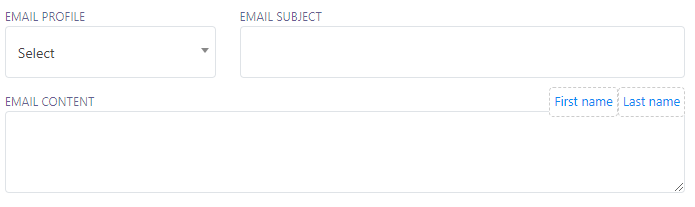
بعد اختيار ملف تعريف البريد الإلكتروني، يمكنك إنشاء بريد إلكتروني بتحديد موضوع البريد الإلكتروني ومحتواه. اتبع الخطوات التالية:
- قم بالتمرير إلى الأسفل لتحديد قسم "تكامل البريد الإلكتروني" ضمن التكوين.
- In this section, you`ll find an Email Profile dropdown menu. Click on it to select an existing profile from the available options. [Email profile menu].
- قم بملء حقول إدخال موضوع البريد الإلكتروني ومحتوى البريد الإلكتروني بالتفاصيل المطلوبة للبريد الإلكتروني.
إنشاء ملف تعريف بريد إلكتروني جديد (إذا لم يكن موجودًا):
إذا لم تقم بإنشاء ملف تعريف بريد إلكتروني بعد، فاتبع الخطوات التالية:
- انقر فوق "جديد": ابدأ بالنقر فوق الزر "جديد".
- تحديد المرسل: اختر المرسل المطلوب من الخيارات المقدمة.
- ملء حقول الإدخال الكاملة: املأ جميع حقول الإدخال المطلوبة بالمعلومات الضرورية.
- حفظ الملف الشخصي: بمجرد ملء التفاصيل، انقر فوق الزر "حفظ" لإنشاء ملف تعريف البريد الإلكتروني الجديد.

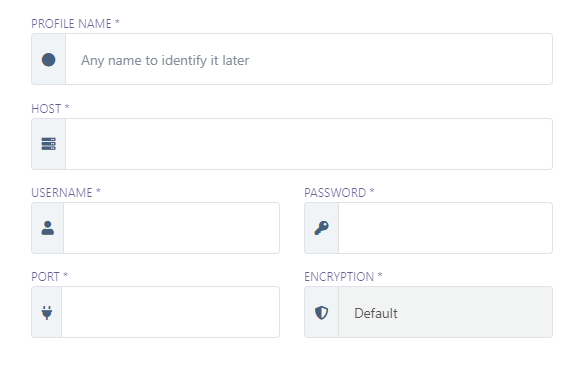
باتباع هذه العملية، يمكنك تبسيط وأتمتة مراسلاتك عبر البريد الإلكتروني باستخدام عناوين البريد الإلكتروني التي يجمعها برنامجك الآلي. ما عليك سوى اختيار ملف تعريف بريد إلكتروني يحدد طريقة إرسال البريد الإلكتروني (مثل SMTP أو Mailgun)، ثم صياغة محتوى رسالتك الإلكترونية بتحديد الموضوع والرسالة. هذا النهج يُغني عن إدارة البريد الإلكتروني يدويًا، مما يُمكّنك من الوصول إلى جمهورك المستهدف بكفاءة.
تكامل الرسائل القصيرة
في قسم دمج الرسائل النصية القصيرة، يُمكن للمستخدمين إعداد رسالة نصية قصيرة افتراضية. سيتم إرسال هذه الرسالة تلقائيًا إلى رقم الهاتف المُجمع من خلال التفاعل مع الروبوت. لإعداد دمج الرسائل النصية القصيرة، يحتاج المستخدمون إلى اختيار ملف تعريفي للرسائل النصية القصيرة تم إنشاؤه مسبقًا في قسم التكامل. يمكن ربط هذه الملفات التعريفية بمختلف مزودي خدمة إرسال الرسائل النصية القصيرة، بما في ذلك Plivo وTwilio وNexmo/Vonage وClickatell وAfricastalking.
إعداد تكامل الرسائل القصيرة:
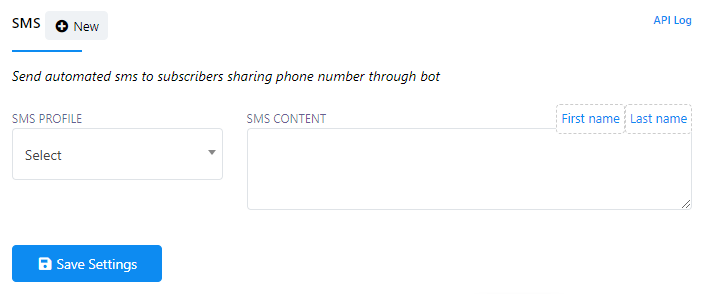
- ابدأ باختيار ملف تعريف SMS موجود من القائمة المنسدلة.
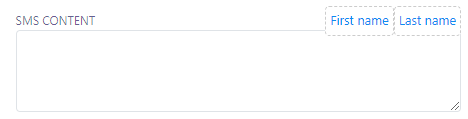
- أنشئ محتوى رسالتك النصية. يُرجى العلم أنه يمكنك أيضًا استخدام اسم المشترك الأول واسم عائلته من حقل محتوى الرسالة النصية في رسالتك.
- احفظ تكوينك لإرسال الرسائل التلقائية.
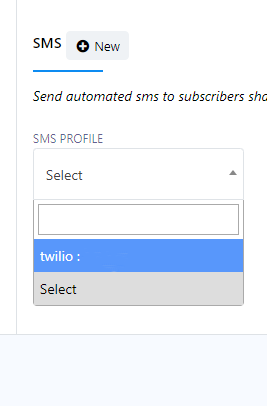
إنشاء ملف تعريف SMS جديد:
لإنشاء ملف تعريف SMS جديد، اتبع الخطوات التالية:
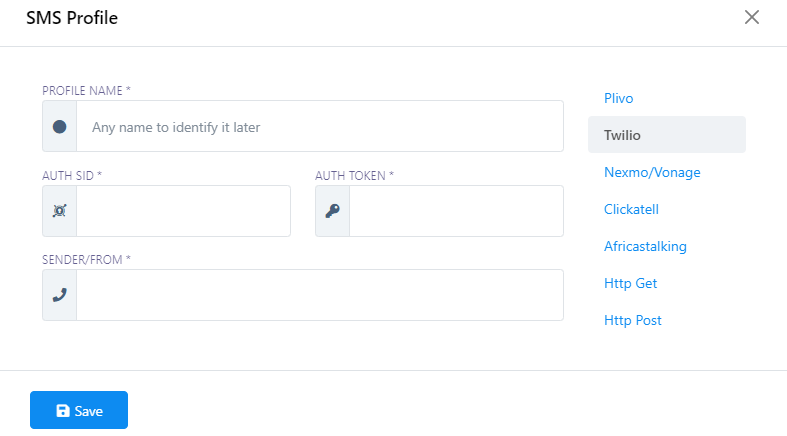
- انقر فوق الزر "جديد" الموجود بجوار قسم الرسائل القصيرة.
- بعد ذلك، انقر فوق الزر "جديد" بجوار ملف تعريف الرسائل القصيرة.
- اختر مرسل الرسائل النصية القصيرة.
- قم بملء جميع حقول الإدخال المطلوبة بالمعلومات اللازمة.
- احفظ إعداداتك، وسيتم إنشاء ملف تعريف الرسائل القصيرة الجديد الخاص بك.
خيارات إضافية:
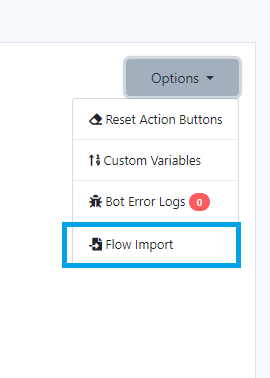
زر الخيارات: يقع في الجزء العلوي الأيمن من النموذج، يوفر زر الخيارات الوصول إلى الإعدادات والخيارات المتقدمة.
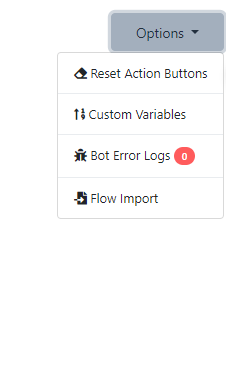
زر إعادة تعيين الإجراء: يمكنك استخدام زر "إعادة تعيين الإجراء" لحذف أو إعادة تعيين جميع أزرار الإجراءات التي قمت بتكوينها.
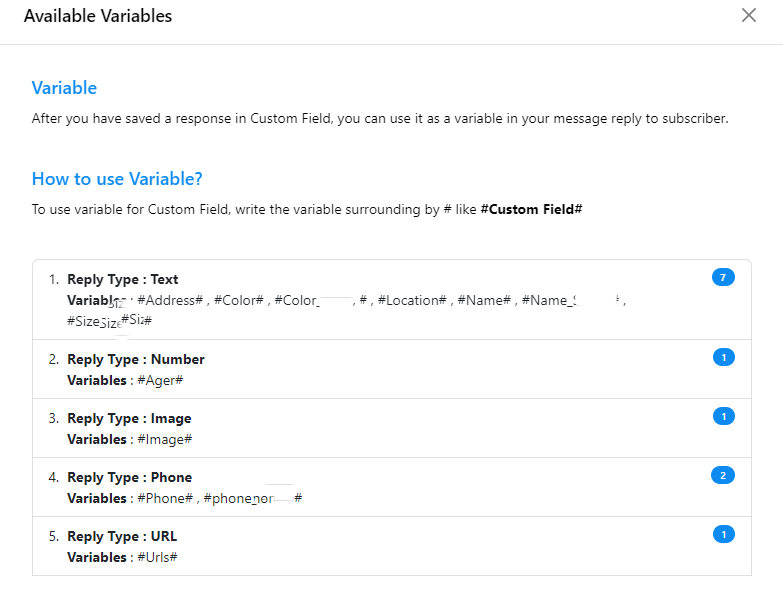
المتغيرات المخصصة: ضمن قائمة "الخيارات"، ستجد تعليمات حول كيفية استخدام المتغيرات المخصصة وقائمة بالمتغيرات المخصصة المتوفرة لراحتك.
سجل أخطاء الروبوت:
بالإضافة إلى ذلك، يمكن للمستخدم رؤية سجلات أخطاء الروبوت من زر الخيار.
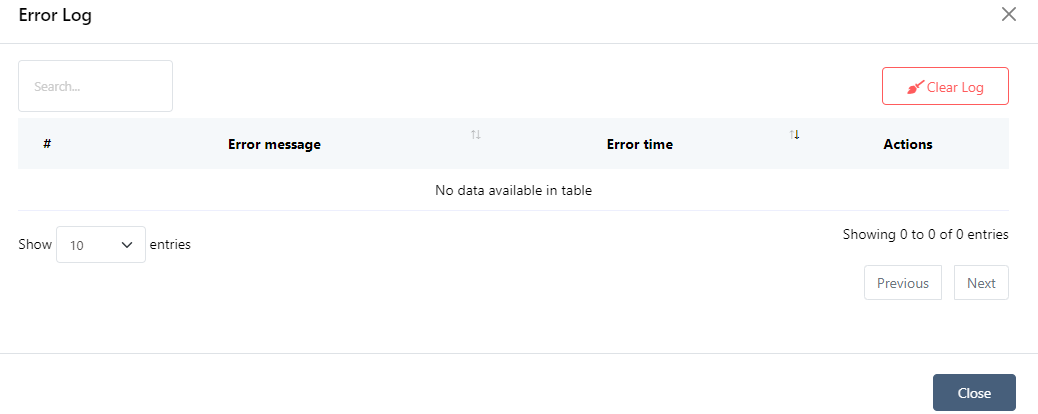
يمكنك الوصول إلى سجلات أخطاء البوت من زر "الخيارات". لمسح جميع سجلات الأخطاء، انقر ببساطة على زر "مسح السجل".
استيراد التدفق: لاستيراد تدفق، اتبع الخطوات التالية داخل Telegram Bot Manager:
- ابدأ بتحديد الروبوت الذي تريد استيراد روبوت المستخدم إليه.
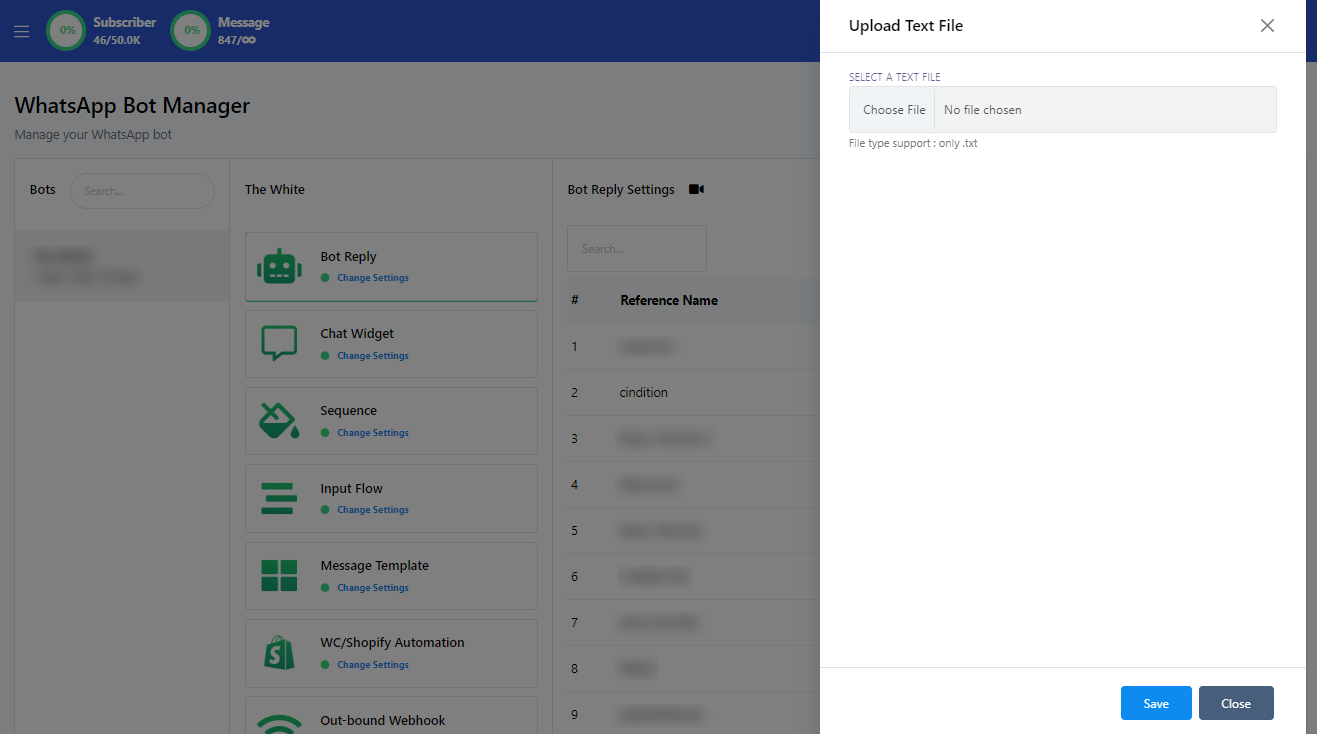
- انتقل إلى قسم التكوين وانقر على "استيراد التدفق" من القائمة المنسدلة "الخيارات".
- قم بتحميل ملف bot.txt باستخدام شريط التحميل المقدم.
- بعد الاستيراد، تحقق من قسم "رد البوت" للبوت المحدد ضمن مدير بوتات تيليجرام. سيتم تحديث قائمة بوتات المستخدمين لديك وفقًا لذلك.