قالب رسالة واتساب
يتم استخدام قوالب الرسائل لإرسال رسائل إلى المشتركين الذين هم خارج نافذة الرسائل التي مدتها 24 ساعة أو لاستيراد جهات الاتصال يدويًا.
نموذج الرسالة هو رسالة معتمدة مسبقًا لتطبيق واتساب، لضمان الامتثال لسياساته. على سبيل المثال، يتطلب واتساب موافقة على النموذج. تشمل هذه النماذج تأكيدات الطلبات، وتحديثات الشحن، والرسائل التسويقية، وغيرها.
تتيح قوالب الرسائل إرسال رسائل مخصصة، مثل تأكيدات الطلبات التي تتضمن تفاصيل خاصة بالمستخدم. وهي ضرورية لضمان اتساق الرسائل وامتثالها للقواعد. كما يُعزز استخدام قوالب الرسائل فعالية روبوتات الدردشة من خلال إرسال رسائل فورية وغير محظورة للمستخدمين.
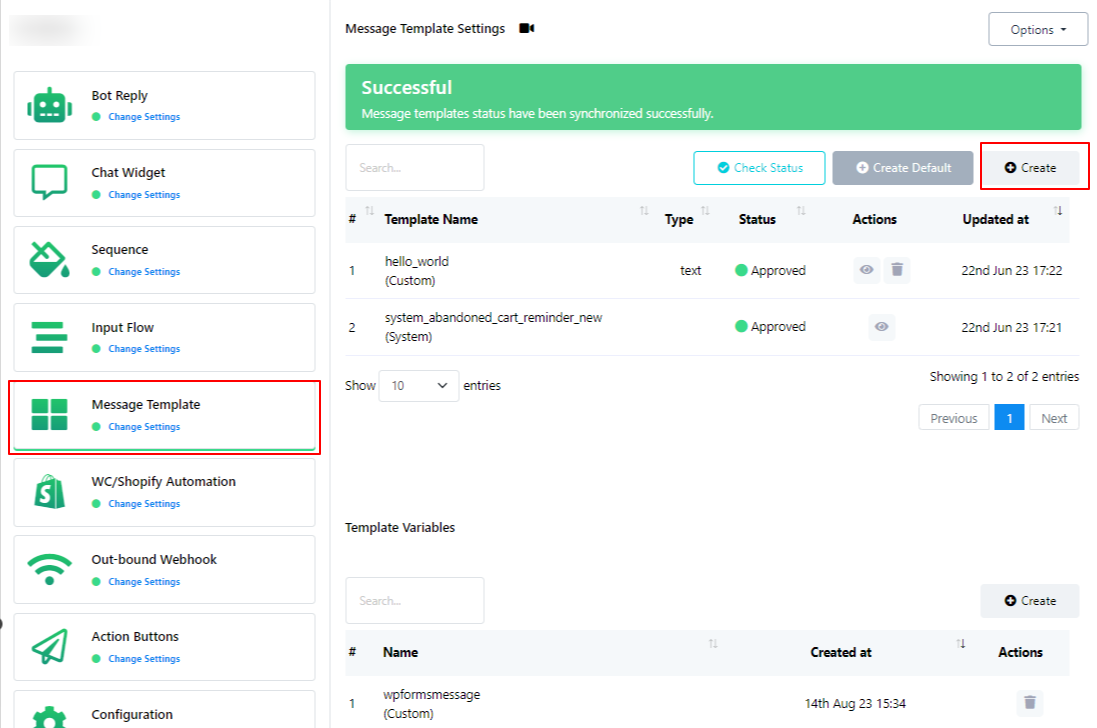
يتضمن إنشاء قالب جديد عدة خطوات لأغراض التوثيق. اتبع الخطوات التالية لإنشاء قالب جديد:
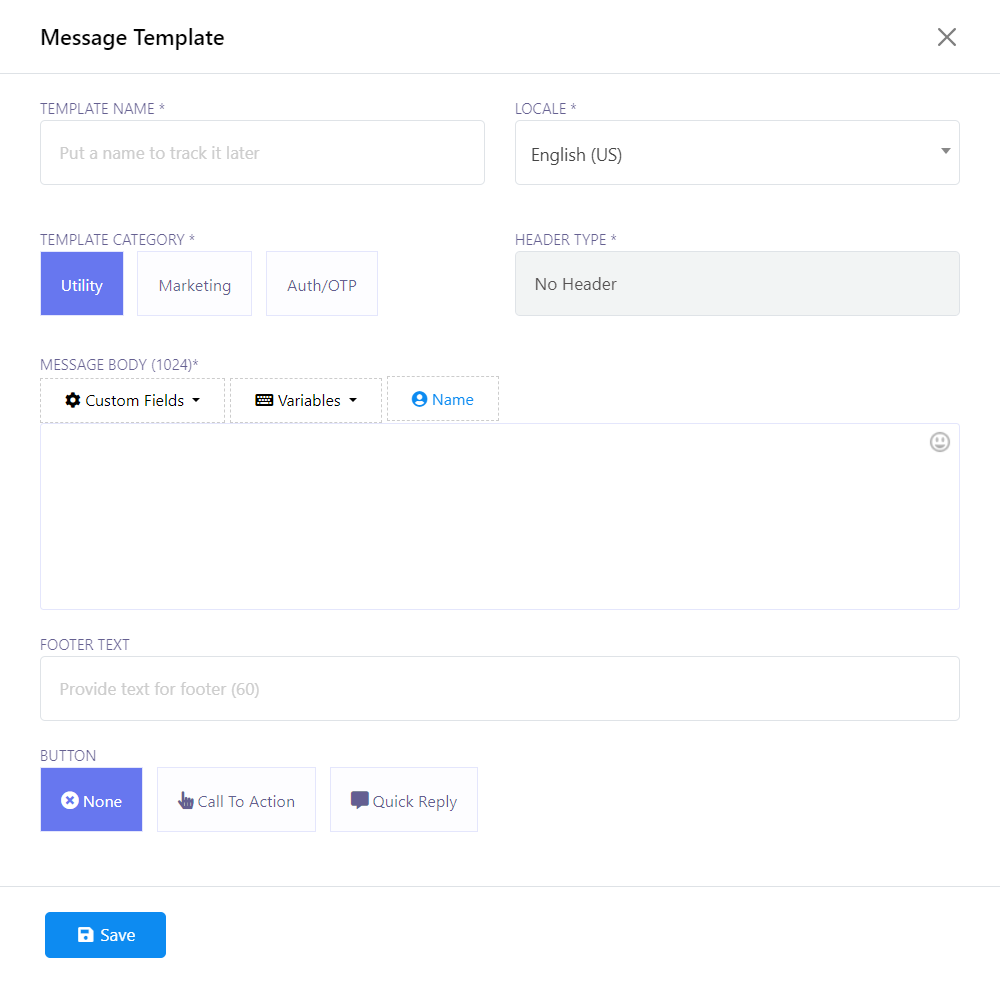
- اسم القالب
- محلي
- فئة القالب
- نوع الرأس
- نص الرسالة (1024)
- نص التذييل
- زر
ابدأ بالنقر على زر "إنشاء" لبدء عملية إنشاء القالب. في الخطوة الأولى، أدخل اسمًا للقالب في حقل "اسم القالب".
اختر اللغة الخاصة بقالبك في قسم "الإعدادات المحلية".
اختر فئة القالب من الخيارات المتاحة. هناك ثلاث فئات للاختيار من بينها: "الخدمات"، "التسويق"، و"المصادقة/كلمة المرور لمرة واحدة".
حدد نوع العنوان الذي تريده لقالبك. يمكنك الاختيار من بين أربع فئات: نص، صورة، فيديو، ووثائق.
اكتب رسالتك في قسم "نص الرسالة". يُرجى العلم أن الحد الأقصى لعدد الكلمات في هذا الحقل هو ١٠٢٤ كلمة.
إذا كنت ترغب في تضمين تذييل، قم بإضافته إلى حقل "نص التذييل".
Optionally, you can add a button for your template. There are two types to choose from: `Call To Action` and `Quick Reply`. For these buttons, a reply will be needed when using them for practical purpose.
Once you have completed all the necessary fields, click the `Save` button to save your changes.
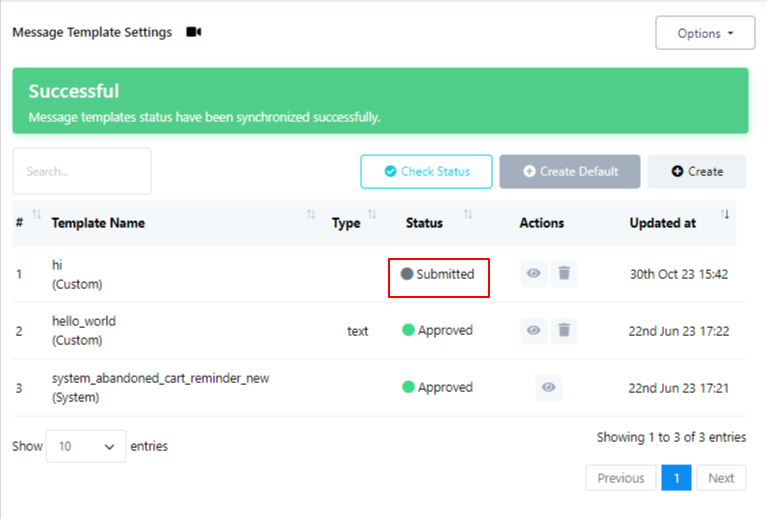
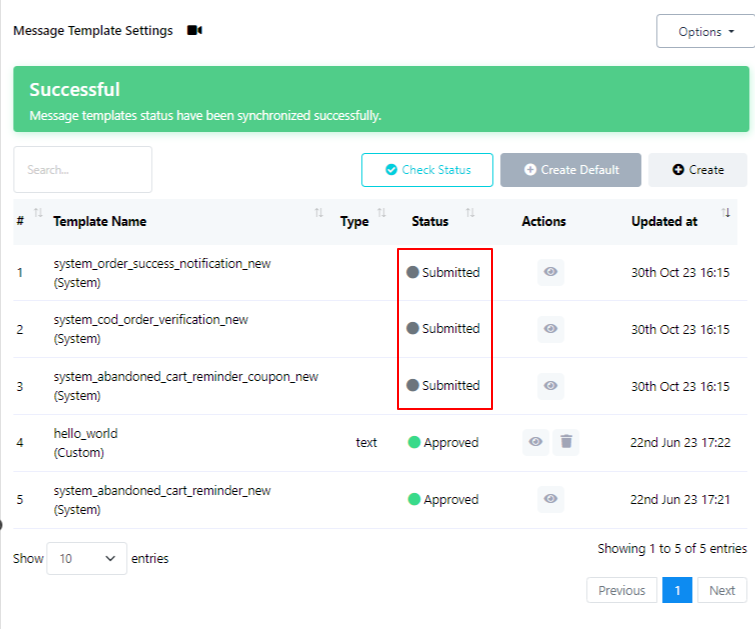
بعد الحفظ، سيظهر قالبك الجديد في قسم القوالب، ولكن حالته ستكون في البداية "مُرسَل". يُرجى العلم أن الموافقة على القالب قد تستغرق بعض الوقت. بعد مراجعة القالب والموافقة عليه، سيتم تحديث حالته إلى "معتمد". ما عليك سوى التحقق من الحالة مرة أخرى للتأكد من الموافقة.
للتحقق من حالة القالب الخاص بك، يمكنك استخدام زر "التحقق من الحالة" المقدم.
يوجد أيضًا زر "إنشاء افتراضي". بالنقر عليه، يُمكن إنشاء أربعة قوالب افتراضية لحالة الطلب، والتحقق من طلب الدفع عند الاستلام، واستعادة سلة التسوق المهجورة، واستعادة سلة التسوق المهجورة باستخدام قوالب القسائم. قبل استخدامها، يجب أيضًا الحصول على موافقة واتساب.
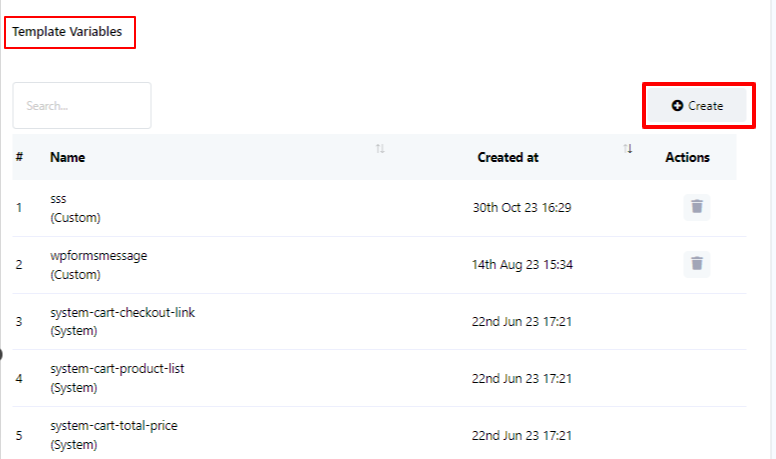
يمكنك استخدام متغيرات القالب من قسم "متغير القالب". إذا كنت ترغب في إنشاء متغير جديد، يمكنك ذلك بالنقر على زر "إنشاء" ضمن قسم "متغير القالب".