الدردشة المباشرة على واتساب
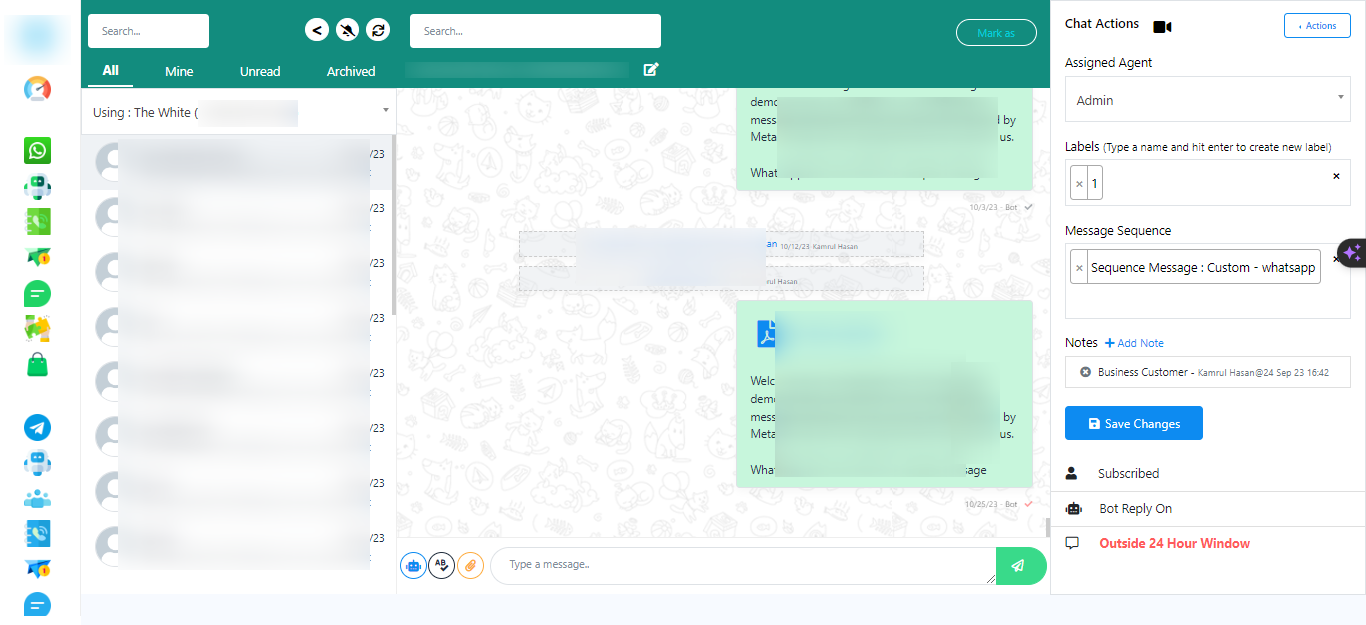
- الدخول إلى الدردشة المباشرة عبر WhatsApp
- ادخل إلى الدردشة المباشرة
- البحث عن المشتركين
- التنقل للخلف
- إدارة الإشعارات
- تحديث الدردشة المباشرة
- محادثات مارك
- التبديل بين حسابات WhatsApp
- إرسال القوالب
- إدارة المشتركين
- إلغاء الاشتراك للمشتركين:
- إن إلغاء اشتراك المشترك يعني أنه لن يتلقى رسائل من الروبوت الخاص بك بعد الآن.
- يتم استخدام هذا عادةً عندما يطلب المشترك التوقف عن تلقي الرسائل أو عندما يرغب في إلغاء الاشتراك في خدمة الرسائل الخاصة بك.
- إنها طريقة لاحترام اختيار المستخدم في التوقف عن التواصل.
- إيقاف ردود الروبوت مؤقتًا:
- يؤدي إيقاف الردود الآلية مؤقتًا إلى تعليق الردود التلقائية من الروبوت الخاص بك إلى مشترك معين.
- يمكن أن يكون هذا مفيدًا عندما يحتاج المشترك إلى تدخل بشري أو إذا كنت تريد إيقاف تفاعلات الروبوت مؤقتًا لهذا المستخدم.
- يمكنك القيام بذلك عند التعامل مع استعلام معقد لا يستطيع الروبوت الإجابة عليه بمفرده.
- إعادة ضبط تدفق الإدخال:
- إن إعادة ضبط تدفق الإدخال للمشترك يعني مسح أي معلومات أو ردود تم جمعها مسبقًا وبدء المحادثة من جديد.
- يمكن استخدامه عندما يواجه المشترك صعوبات أو ارتباكًا داخل المحادثة ويحتاج إلى إعادة التشغيل.
- يتيح هذا الإجراء تفاعلًا جديدًا وأكثر سلاسة.
- تعيين الوكلاء والمزيد.
- معلومات المشترك
- فهم قاعدة الـ 24 ساعة
- فرز الرسائل
- إنشاء أعضاء الفريق
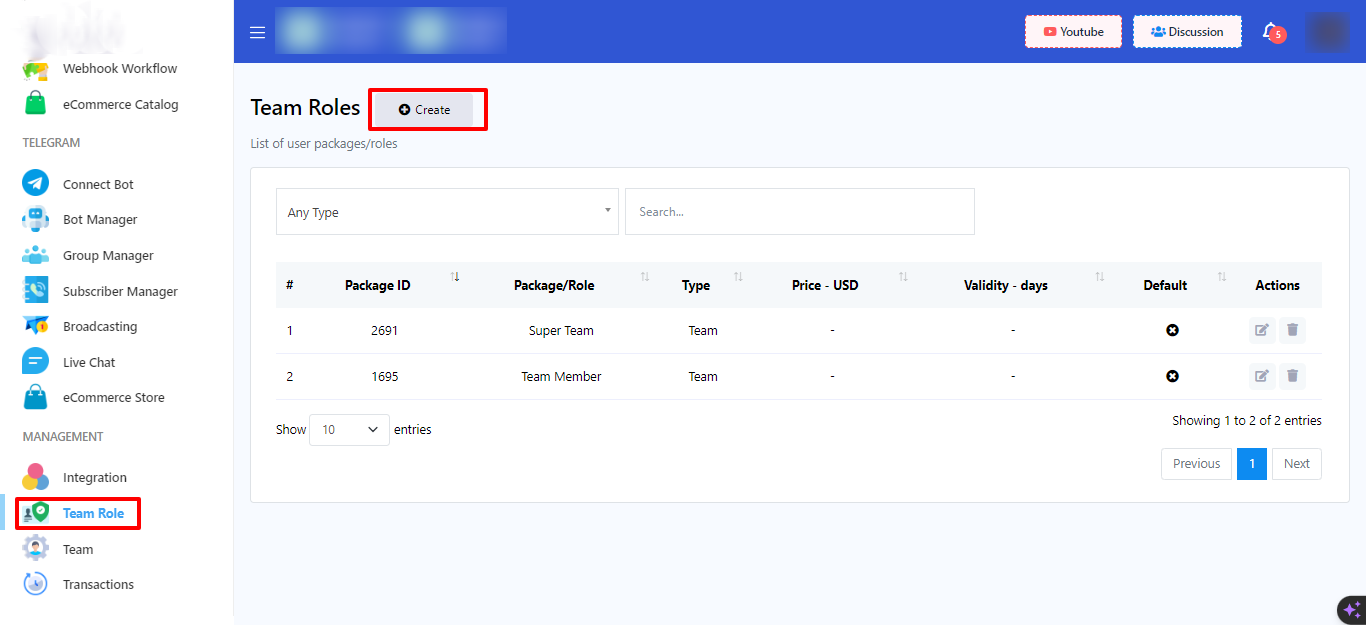
- من لوحة المعلومات، انتقل إلى "دور الفريق".
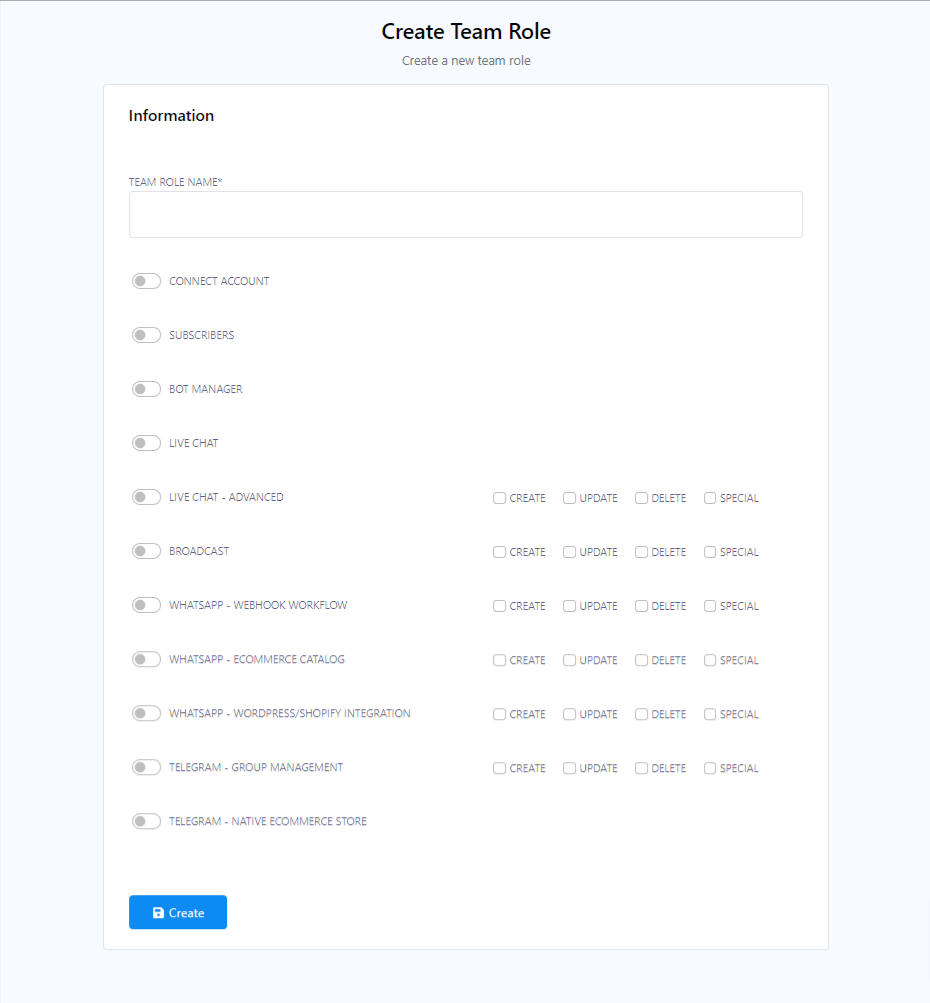
- انقر على زر "إنشاء" لإضافة فريق جديد. أدخل اسم الفريق، ثم فعّل الخيارات التي تناسبك.
- تلقي إشعارات الدردشة المباشرة
تسجيل الدخول إلى لوحة التحكم الخاصة بك.
انقر فوق خيار "الدردشة المباشرة".
ستجد في واجهة الدردشة المباشرة شريط بحث. يمكنك استخدامه للبحث عن المشتركين أو أي معلومات محددة.

إذا كنت ترغب بالعودة إلى لوحة التحكم، يوجد زر رجوع. انقر عليه للعودة.
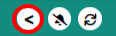
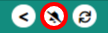
بجوار زر الرجوع، يوجد زر الإشعارات. يمكنك تفعيل الإشعارات أو تعطيلها. عند تفعيلها، ستتلقى تنبيهًا صوتيًا للإشعارات الجديدة.
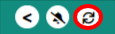
بجانب زر الإشعارات، يوجد زر تحديث. انقر عليه لتحديث الدردشة المباشرة.
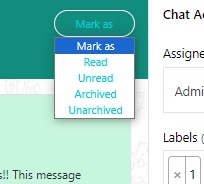
ثم لديك خيار "وضع علامة كـ". اختر من بين خيارات مثل "مقروء"، "غير مقروء"، "مؤرشف"، أو "غير مؤرشف".
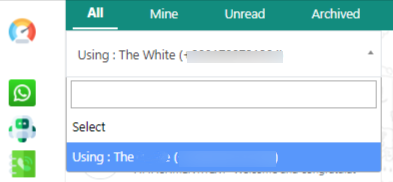
إذا كان لديك حسابات روبوت WhatsApp متعددة متصلة، فاستخدم القائمة المنسدلة للتبديل بينها.
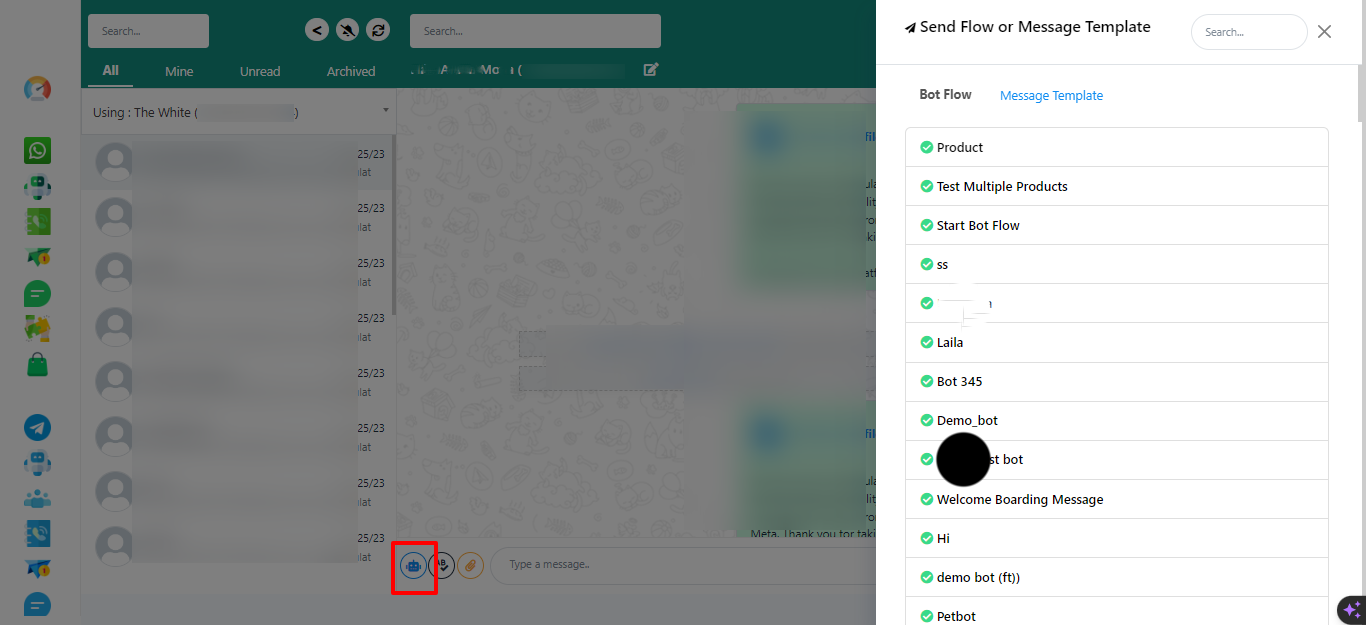
لإرسال قوالب رسائل الواتساب للمشتركين، انقر على أيقونة الروبوت واختر القالب المطلوب.
يمكنك تنفيذ إجراءات متنوعة للمشتركين في الدردشة. تشمل الخيارات إلغاء الاشتراك، وإيقاف ردود الروبوت مؤقتًا، وإعادة ضبط تدفق الإدخال.

يمكنك تخصيص رسالة لأعضاء فريقك من قسم "الوكيل المُعيَّن". اختر وكيلًا للمحادثة، وأضف تسميات وتسلسلات إذا لزم الأمر. ثم احفظها.
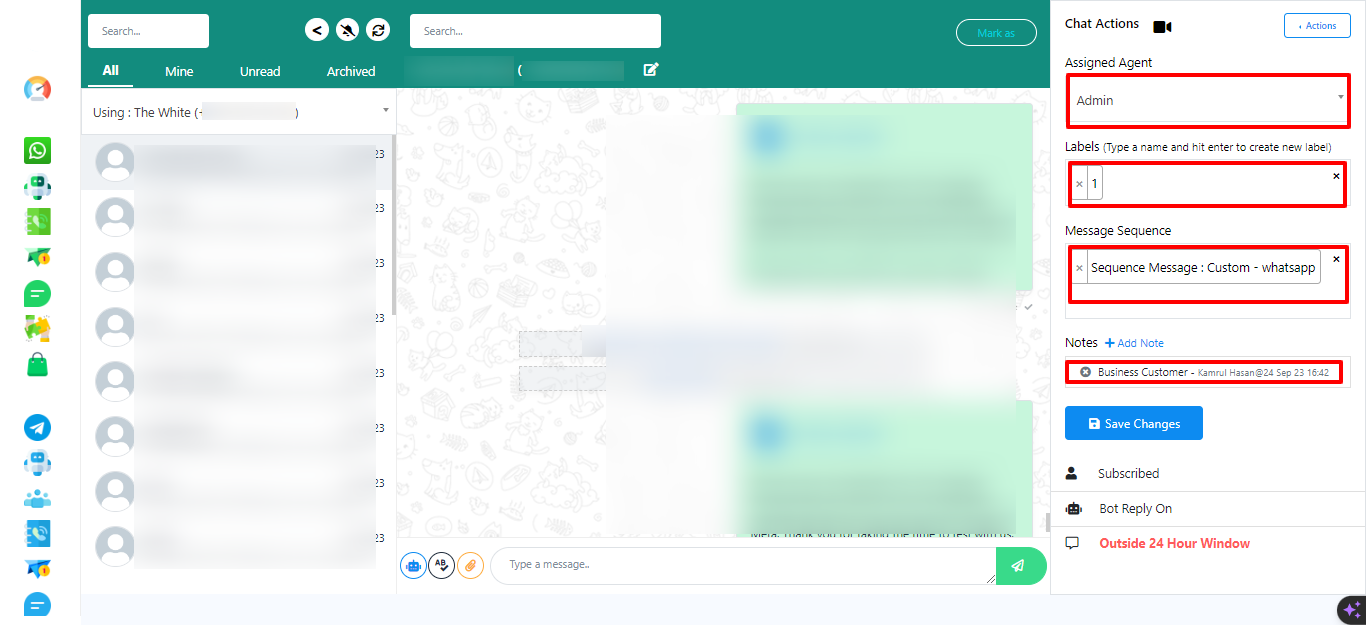
ستشاهد معلومات المشترك، بما في ذلك ما إذا كان المستخدم قد ألغى اشتراكه، وحالة الرد الآلي، وما إذا كان المشترك ضمن أو خارج نافذة الـ 24 ساعة.
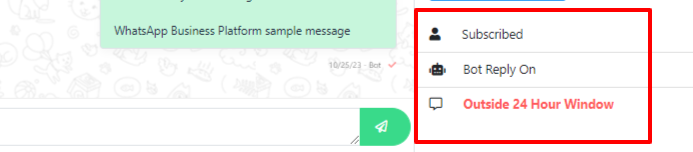
توضيح قاعدة الـ 24 ساعة لتطبيق WhatsApp: تقديم معلومات حول نافذة الـ 24 ساعة المخصصة للمراسلة في WhatsApp.
يمكنك فرز الرسائل عن طريق التحقق مما إذا كانت هناك أي رسائل معينة لك وتنظيمها استنادًا إلى علامات التبويب "الكل" أو "خاصتي" أو "غير المقروءة" أو "المؤرشفة".

منصة مراسل يعرض أيضًا إشعارات الدردشة المباشرة على لوحة المعلومات، مما يبقيك على اطلاع بالرسائل والتفاعلات الجديدة.